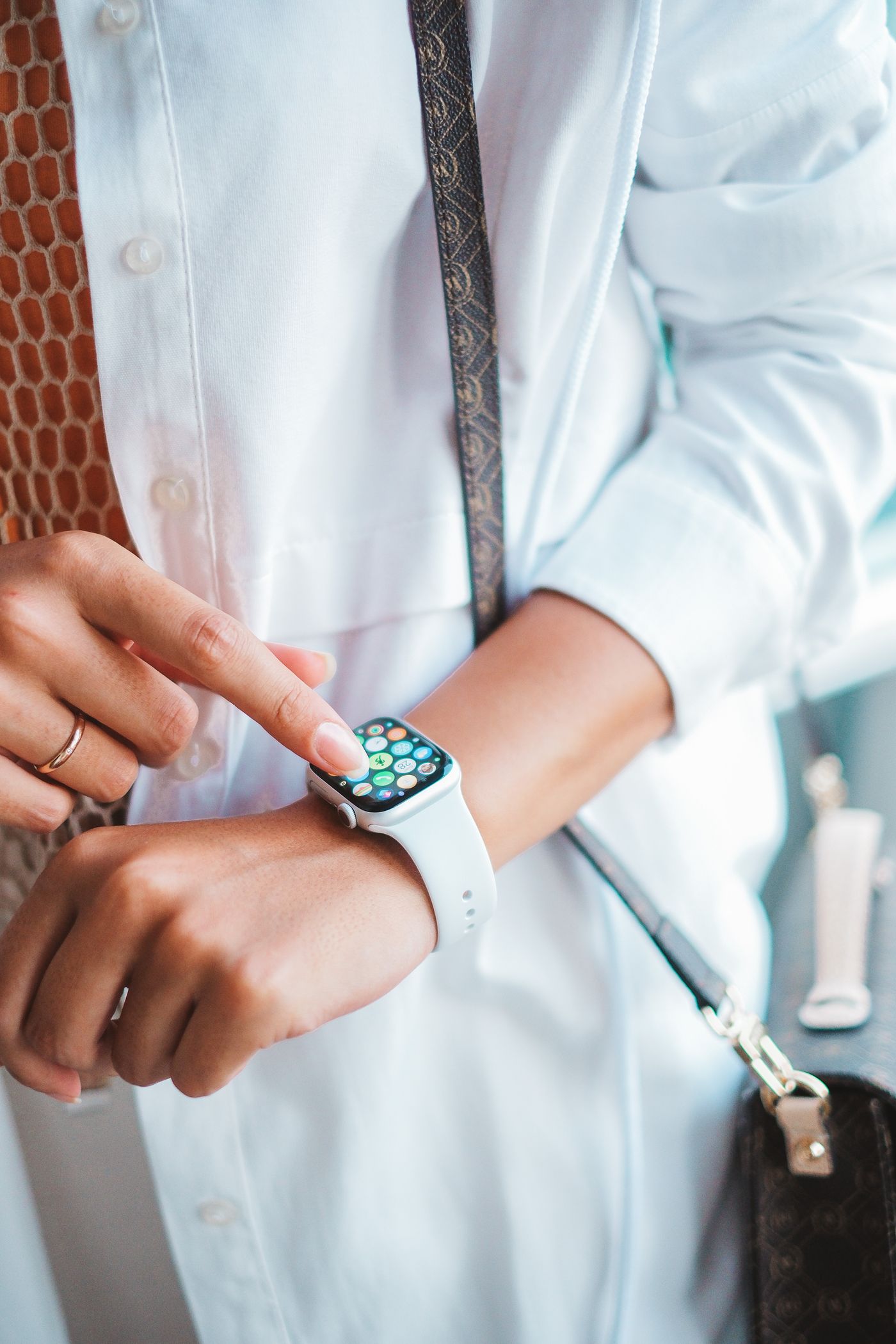
Double Tap, Double Pinch и универсальные жесты позволяют управлять смарт‑часами движением пальцев или кисти, не касаясь экрана. Они полезны, когда вторая рука занята сумкой, поводком, посудой или поручнем. Но у Apple Watch, Google Pixel Watch и Samsung Galaxy Watch одинаково звучащие функции выполняют разные действия, требуют разных моделей и иногда конфликтуют с режимами доступности. Это руководство объясняет, что реально умеют жесты, как их включить и почему распознавание иногда не срабатывает.
Три разных типа жестов
Касание экрана
Обычный double tap пальцем по стеклу — это сенсорная команда. Она зависит от интерфейса приложения и не является жестом рукой в воздухе. В инструкциях важно смотреть, требуется ли коснуться дисплея или соединить большой и указательный пальцы.
Жест пальцами без касания
Apple Double Tap и Google Double Pinch распознают два быстрых сведения большого и указательного пальцев на руке с часами. Samsung использует похожее движение как одну из команд, но её роль зависит от выбранного режима.
Движение кистью или рукой
Взмах запястьем, поворот кисти, встряхивание и двойное сжатие кулака — отдельные команды. Они могут закрыть уведомление, принять звонок, открыть меню действий или запустить приложение. Не переносите описание одного бренда на другой.
Как часы распознают движение
Носимое устройство сопоставляет сигналы датчиков движения и другие изменения на запястье с обученным шаблоном. Алгоритму важны ритм, амплитуда и положение руки. Поэтому команда работает не как механическая кнопка: слишком медленное, слабое или широкое движение может быть отвергнуто как случайное.
Распознавание выполняется самими часами и не требует смотреть камерой на пальцы. Оно должно отличать намеренный двойной жест от ходьбы, разговора руками, еды и тренировки. Ради защиты от ложных срабатываний некоторые команды доступны только при активном экране и в поддерживаемом контексте.
Точный набор датчиков и алгоритм зависят от модели. Не стоит судить о поддержке только по наличию акселерометра: производитель ограничивает функцию поколением процессора, программой и сертифицированным поведением.
Apple Watch: Double Tap
В актуальной справке Apple жест Double Tap указан для Apple Watch Series 9 и более новых поколений, Apple Watch Ultra 2 и новее, а также Apple Watch SE 3. На руке с часами нужно дважды соединить указательный и большой пальцы примерно в темпе двойного щелчка мышью.
Команда выполняет основное действие текущего экрана. Она может ответить на звонок, открыть или прокрутить Smart Stack, ответить на сообщение, остановить таймер, управлять воспроизведением и работать в других поддерживаемых приложениях. Значок на экране подтверждает распознавание.
Действие не полностью произвольно. В настройках можно выбрать Play/Pause или переход к следующему треку для медиаплеера, а для Smart Stack — продвижение или выбор. Жест также можно отключить.
Как включить и настроить Double Tap
- Обновите iPhone и Apple Watch до совместимых версий системы.
- На часах откройте «Настройки → Жесты → Двойное касание».
- Включите функцию и выберите поведение воспроизведения и Smart Stack.
- Либо откройте приложение Watch на iPhone и найдите тот же раздел жестов.
- Поднимите запястье, дождитесь активного экрана и дважды сведите пальцы.
Часы должны плотно прилегать к запястью, но не пережимать его. Включите Wrist Detection и Wake on Wrist Raise. Apple рекомендует одинаковый, отчётливый темп, сравнимый с двойным щелчком мышью.
Когда Apple Double Tap недоступен
Apple перечисляет несколько условий: режим энергосбережения, фокусирование «Сон», опущенное запястье с неактивным дисплеем, блокировка часов и настройка для члена семьи. Жест также конфликтует с функциями доступности, которые используют движения руки.
В диагностической статье Apple дополнительно советует отключить Theater Mode и Water Lock, разблокировать часы и проверить посадку. На неподдерживаемом экране или в стороннем приложении значок может качнуться из стороны в сторону — это ограничение контекста, а не обязательно неисправность.
Сначала проверьте жест на таймере, звонке или Smart Stack. Если там он работает, а в конкретном приложении нет, проблема связана с поддержкой приложения. Разработчик должен назначить основное действие для своего интерфейса.
Double Tap и AssistiveTouch — не одно и то же
AssistiveTouch и Hand Gestures в разделе универсального доступа созданы для более полного управления интерфейсом. Они могут использовать сжатие, двойное сжатие, сведение пальцев и меню действий. Системный Double Tap — быстрый контекстный ярлык для основной команды.
Одновременное включение конкурирующих распознавателей может быть запрещено. Если человеку нужна навигация без касаний из‑за ограниченной подвижности, настройку следует начинать с возможностей доступности, а не с бытового Double Tap. Они дают больше команд и индивидуальных вариантов.
Google Pixel Watch: Double Pinch
Google указывает поддержку жестов рукой на Pixel Watch 3 и Pixel Watch 4 с Wear OS 6.1 или более новой версией. Приложения часов должны быть обновлены; система предлагает интерактивное обучение и подсказки.
Double Pinch — два быстрых сведения указательного и большого пальцев на руке с часами. По официальной справке жест может прокручивать уведомления и выбирать первый Smart Reply, управлять таймером, секундомером и будильником, делать фото или запускать видео в режиме удалённой камеры, а также ставить медиа на паузу и продолжать.
Отдельный поворот запястья закрывает развёрнутое уведомление. Это не то же движение, что Double Pinch, и его лучше тренировать отдельно.
Настройка Pixel Watch
- Проверьте модель часов и обновите Wear OS как минимум до 6.1.
- Обновите системные приложения через магазин на часах.
- Откройте приложение Google Pixel Watch на телефоне или настройки часов.
- Перейдите в «Жесты → Жесты рукой» и включите нужные команды.
- Пройдите обучение и настройте частоту подсказок.
Google сообщает, что поддерживаемые жесты включены по умолчанию, однако положение меню и доступность могут зависеть от версии. Если пункта нет, сначала проверьте модель, Wear OS и региональное обновление, а не ищите скрытый переключатель.
Что умеет Double Pinch в разных ситуациях
Команда контекстная: она выбирает предложенное системой действие. В уведомлении это прокрутка или первый вариант ответа, в медиаплеере — воспроизведение или пауза, в таймере — управление текущей операцией. Пользователь не назначает любую программу одному движению.
Удалённая камера требует совместимого телефона, связи и открытого режима управления камерой. Жест не снимает сам по себе, когда приложение камеры не готово. С медиаплеером также важно, чтобы часы видели активную сессию.
Если движение срабатывает в учебнике, но не на конкретной карточке, значит действие не предусмотрено для этого экрана. Дождитесь визуальной подсказки или используйте сенсор.
Raise to Talk — другая функция Pixel Watch
На Pixel Watch 4 можно поднять запястье и начать говорить с Gemini без отдельной кнопки. Это жест положения руки и голосовой запуск, а не Double Pinch. Google позволяет менять чувствительность; слишком высокая может приводить к случайной активации.
Разделяйте функции при диагностике: случайно появляется помощник — меняйте Raise to Talk; не управляется таймер сведением пальцев — проверяйте Hand Gestures. Отключение одной команды не должно автоматически исправлять другую.
Samsung Galaxy Watch: два семейства жестов
Samsung описывает Universal Gestures как функцию специальных возможностей, появившуюся с One UI 5 Watch для серий Galaxy Watch4, Watch5 и Watch6. Более новые обновления и модели могут расширять доступность, но она зависит от рынка, оператора, версии ПО и связанного телефона.
В One UI 6 Watch Samsung также продвигает Double Pinch для управления связанным смартфоном: принять звонок, отключить будильник, сделать фото и выполнить другие поддерживаемые действия. Это не следует автоматически считать тем же режимом, что полная навигация Universal Gestures.
Обычные Gestures находятся в «Настройки → Дополнительные функции → Жесты». Они дают короткие команды для звонков, оповещений или быстрого запуска. Universal Gestures находятся в «Специальные возможности → Нарушение координации и взаимодействие» и управляют интерфейсом шире.
Как работают Universal Gestures
Официальное описание Samsung перечисляет четыре команды: Make Fist, Make Fist Twice, Pinch и Double Pinch. Двойное сжатие кулака включает режим или открывает меню действий, одинарное сжатие выбирает элемент, а сведение и двойное сведение пальцев перемещают фокус вперёд и назад.
После активации на экране появляется настраиваемая цветная рамка. Меню действий меняется в зависимости от открытого экрана и может содержать список приложений, возврат и недавние программы. Назначения можно адаптировать.
Жест активации, названия пунктов и порядок могут различаться по модели и версии. Пользуйтесь учебником на самих часах, а не видео для другой прошивки.
Посадка часов и выбор запястья
Слишком свободный ремешок позволяет корпусу вращаться и ухудшает сигнал движения. Слишком тугой вызывает дискомфорт. Сдвиньте часы чуть выше косточки запястья и затяните так, чтобы корпус не подпрыгивал, но под ремешок проходил палец.
В настройках укажите левое или правое запястье и ориентацию заводной головки или кнопок. Алгоритм использует это для интерпретации направления. После переноса часов на другую руку измените параметр.
Большие браслеты, рукав перчатки и свободная одежда могут сдвигать корпус. При тренировке используйте спортивный ремешок и возвращайте обычную посадку после занятия.
Техника уверенного Double Tap или Double Pinch
- Поднимите руку в естественное положение для чтения экрана.
- Расслабьте кисть и не размахивайте предплечьем.
- Дважды отчётливо соедините подушечки большого и указательного пальцев.
- Сохраняйте ровный ритм без длинной паузы.
- Дождитесь значка или реакции перед повторением.
Не нужно сильно щёлкать пальцами или сжимать всю руку. Избыточное движение иногда похоже на другой жест. Сначала потренируйтесь сидя, затем стоя и на ходу.
Если распознавание нестабильно, попробуйте чуть более выраженное движение, но не меняйте одновременно темп, посадку и руку. Один изменяемый фактор позволяет понять причину.
Ложные срабатывания
Похожие движения возникают при еде, завязывании шнурков, работе инструментом, хлопках, переносе пакета и активной жестикуляции. Система пытается фильтровать их, но идеального распознавания нет.
Если команда регулярно включается в одном сценарии, временно отключите её или уменьшите доступность подсказок и чувствительность, если производитель предлагает настройку. Для Samsung проверьте, не активен ли режим Universal Gestures с рамкой.
Не назначайте жесту опасное или необратимое действие, если интерфейс позволяет переназначение. Для оплаты, удаления данных и экстренных функций нужна явная визуальная проверка.
Перчатки, мокрые руки и холод
Жесты без касания удобны в тонких перчатках, когда сведение пальцев остаётся заметным. Жёсткие зимние варежки могут не дать выполнить движение. Холод уменьшает подвижность, а свободная одежда сдвигает корпус.
Мокрый экран хуже принимает касания, но распознавание рукой не делает часы пригодными для любых условий. Water Lock может блокировать жест, как прямо указано Apple, а вода и погружение требуют соблюдения рейтинга производителя.
После плавания разблокируйте и просушите часы по официальной инструкции. Не проверяйте распознавание под водой, если производитель не описывает такой сценарий.
Тренировки и движение
Во время бега и силовой тренировки датчики уже видят много движений, поэтому системе сложнее отделить команду. Для таймера отдыха остановите руку на секунду и выполните жест чётко. На велосипеде безопаснее использовать автофункции и голос, не отрывая внимание от дороги.
Некоторые экраны тренировки могут не поддерживать основное действие. Не предполагайте, что Double Tap всегда ставит запись на паузу: сначала проверьте на безопасной тренировке и смотрите на подтверждение.
Ремешок на тренировке должен удерживать корпус стабильнее, чем в повседневной носке. Пот и крем под часами ухудшают контакт и могут раздражать кожу; очистите и высушите устройство после занятия.
Звонки, уведомления и сообщения
Ответ на входящий вызов — один из самых понятных сценариев, но жест должен быть выполнен, пока экран звонка активен. После ответа та же команда может завершить разговор или сделать другое основное действие — проверьте подсказку.
В уведомлениях Pixel Watch Double Pinch может прокручивать и выбирать первый Smart Reply. Это удобно, но автоматический вариант нужно прочитать перед отправкой. На Apple Watch доступность ответа зависит от типа уведомления и приложения.
Для конфиденциального сообщения не полагайтесь только на движение. Посмотрите адресата и текст, особенно если часы показывают несколько уведомлений подряд.
Таймеры, будильники и музыка
Таймер и будильник хорошо подходят для обучения: реакция однозначна и обратима. На кухне жест позволяет не касаться экрана мокрыми или грязными руками. Однако сначала убедитесь, что часы распознали остановку, а не отсрочку.
У Apple можно выбрать Play/Pause или Skip для медиа. У Pixel Watch официально заявлены воспроизведение и пауза. Samsung может связать Double Pinch со смартфоном или использовать жест в меню доступности — поведение зависит от режима.
Если музыка играет на другом устройстве, часы должны видеть его как активную медиасессию. Иначе жест может ничего не сделать или сработать для локального приложения.
Удалённая камера
Жест полезен для группового кадра, когда телефон стоит на штативе. Pixel Watch может сделать фото или начать видео в поддерживаемом управлении камерой; Samsung описывает съёмку на связанном смартфоне через Double Pinch в совместимой экосистеме.
Перед отходом проверьте кадр, фокус, режим и связь. Сам жест не исправляет таймер, ориентацию и выбранную камеру. Для видео посмотрите на индикатор записи, чтобы не уйти без результата.
Доступность и индивидуальная настройка
Для человека с ограниченной подвижностью быстрый контекстный жест может быть недостаточен. Универсальные жесты Samsung и AssistiveTouch Apple дают фокус, выбор и меню действий. Android/Wear OS также имеет TalkBack и настройки взаимодействия, но их набор зависит от устройства и версии.
Начинайте с встроенного мастера, подбирайте удобную амплитуду и увеличивайте время подтверждения, если опция доступна. Не отключайте важную функцию доступности ради бытового ярлыка без проверки альтернативы.
При треморе или ограничении сгибания стандартный шаблон может не подходить. Переназначение, другой жест, кнопка, голос или внешний переключатель иногда надёжнее.
Влияние на батарею
Датчики движения и так используются часами, а распознавание работает как системная функция. В обычных условиях жесты не должны быть главным расходом батареи. Гораздо сильнее влияют постоянно включённый экран, GPS, LTE, тренировки и слабая связь.
Тем не менее режим энергосбережения может отключать функцию — Apple прямо относит Low Power Mode к ограничениям Double Tap. Это компромисс системы, а не ошибка датчика.
Если батарея стала разряжаться после обновления, проверьте статистику приложений, перезапустите часы и дайте системе завершить индексацию. Не приписывайте изменение одному жесту без сравнения нескольких дней.
Конфиденциальность
Для распознавания движения пальцев часам не нужна внешняя камера: они анализируют сигналы носимого устройства. Но выполненное действие может использовать сеть — например, отправка ответа, голосовой помощник или удалённая камера.
Проверяйте разрешения приложения и уведомления так же, как при обычном касании. Жест меняет способ ввода, а не правила доступа к данным. На заблокированных часах часть действий недоступна для защиты пользователя.
Безопасное использование
Не тренируйте жесты за рулём, при езде на велосипеде, работе с инструментом, на лестнице или при переноске горячего. Даже управление одной рукой отвлекает внимание. Остановитесь и посмотрите на подтверждение.
Не рассчитывайте на жест как на единственный способ экстренного вызова или отключения критического будильника. Кнопки, сенсор и голос должны оставаться доступными. После случайной команды убедитесь, что звонок или запись действительно завершены.
Если жест не работает
- Проверьте точную модель и минимальную версию ОС.
- Обновите систему и приложения часов, затем перезапустите устройство.
- Убедитесь, что функция включена и не конфликтует с доступностью.
- Разблокируйте часы, поднимите запястье и активируйте экран.
- Отключите энергосбережение, сон, Water Lock и другие ограничивающие режимы.
- Проверьте выбранное запястье и ориентацию корпуса.
- Затяните ремешок до стабильной, комфортной посадки.
- Пройдите встроенное обучение и повторите жест в поддерживаемом приложении.
- Для камеры и медиа проверьте связь с телефоном и активную сессию.
- Если проблема осталась, сбросьте настройку жеста, а не все часы сразу.
На Apple Watch значок, качающийся в стороны, означает, что действие недоступно на текущем экране или в приложении. На Pixel Watch отсутствие меню при подходящей модели чаще указывает на версию Wear OS или приложения. На Galaxy Watch проверьте, какой из двух разделов жестов вы настраиваете.
Как выбрать часы ради управления жестами
- Составьте список нужных действий: звонок, таймер, музыка, камера или полная навигация.
- Проверьте официальную совместимость точной модели и ОС.
- Уточните, работает ли функция без связанного телефона.
- Отделите повседневный ярлык от возможностей доступности.
- Примерьте корпус и ремешок: стабильная посадка влияет на распознавание.
- Проверьте ограничения режима сна, экономии и тренировки.
- Посмотрите, можно ли переназначить действие и отключить подсказки.
- Не покупайте часы только по фразе «double pinch» без списка сценариев.
Частые вопросы
Работает ли Apple Double Tap на Series 8?
Системная функция Double Tap в актуальной справке заявлена начиная с Series 9, Ultra 2 и SE 3. На старых моделях существуют жесты AssistiveTouch, но это другой режим с иными настройками.
Поддерживает ли Pixel Watch 2 Double Pinch?
Google указывает новые Hand Gestures для Pixel Watch 3 и 4 с Wear OS 6.1+. Не переносите это требование на Pixel Watch 2 без отдельного официального обновления.
Double Pinch Samsung и Universal Gestures — одно?
Нет. Double Pinch может быть быстрым действием для связанного телефона, а Universal Gestures — режимом доступности с навигацией, выбором и меню. Названия и доступность зависят от One UI Watch.
Почему жест работает в таймере, но не в приложении?
Контекстное действие должно поддерживаться экраном или разработчиком. Успешный таймер показывает, что датчики исправны; ограничение относится к приложению.
Можно ли пользоваться жестами в перчатках?
Можно, если пальцы свободно выполняют нужное движение и часы плотно сидят. Толстые варежки мешают. Режим Water Lock и некоторые системные состояния могут блокировать распознавание.
Официальные источники
- Apple: кнопки и жесты Apple Watch, совместимые модели
- Apple: действия и настройка Double Tap
- Apple: диагностика Double Tap
- Google: Hand Gestures на Pixel Watch
- Google: Raise to Talk на Pixel Watch
- Samsung: Double Pinch в One UI 6 Watch
- Samsung: Universal Gestures
Материал обновлён 8 августа 2026 года. Доступность функций зависит от модели, версии системы, региона и связанного телефона; сверяйте меню и справку производителя после обновления.
Материал подготовлен как практический справочник и проверен 2026-09-03. Сообщить об ошибке: admin@azimuthwatch.top.